GoProを買ったはいいものの、「設定が多すぎてよくわからない」「とりあえずオートで撮っているけど、もっときれいに撮れるはずでは?」と感じている方は多いのではないでしょうか。
GoProは小さなボディに多彩な機能が詰め込まれているため、初めて触ると戸惑うことも多いでしょう。しかし、基本的な操作と設定を覚えるだけで撮影の質は格段に上がります。この記事では、GoProの基本操作から撮影モードの使い分け、きれいに撮るための設定まで、初心者向けにわかりやすく解説していきます。

🦊 ナビ助のイチオシ
買う前に、月額でじっくり使ってみない?

- ✅ 月額2,750円(税込)からカメラ・レンズを借りられる
- ✅ 返却期限・最低利用期間の縛りなし
- ✅ 27メーカー・1,600商品以上から選べる
- ✅ 1ヶ月ごとに別の機材へ交換OK
※無料会員登録だけなら料金はかかりません
⭐おすすめ記事
カメラ写真Labへようこそ!気になるカメラは、買う前に月額で試すという選択肢もあります。

GoProの基本操作
電源のオン・オフ
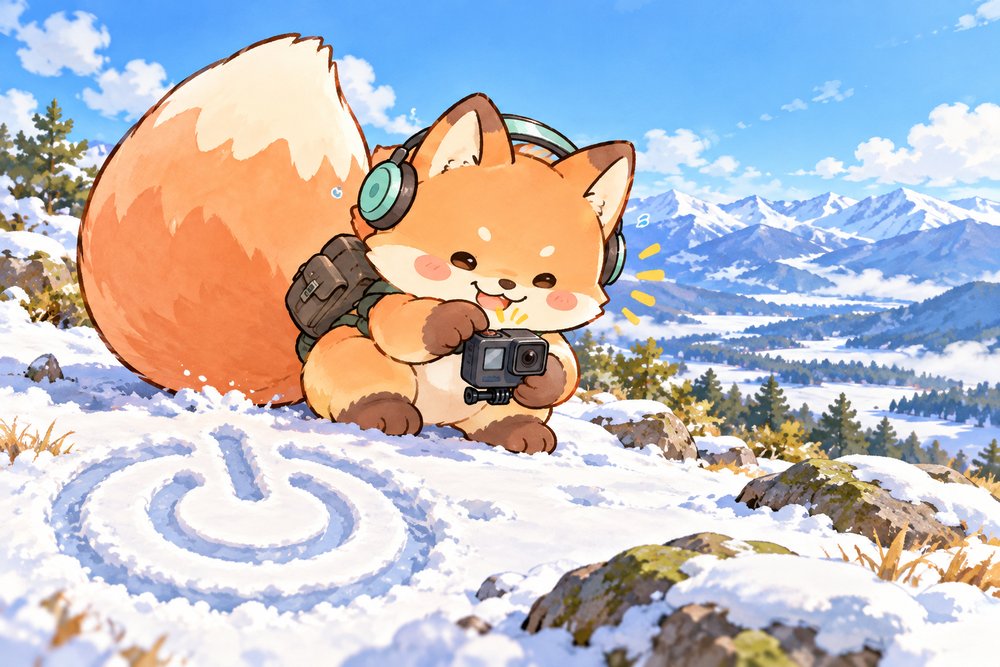
HERO13 Blackでは、Modeボタンを押して電源を入れ、長押しして電源を切ります。ボタン操作や画面表示はモデルの説明書で確認してください。GoProは機種によって操作が異なるため、同じ手順をすべてのモデルに当てはめないようにしましょう。
撮影の開始と停止
本体上部のシャッターボタン(赤い丸のマーク)を押すと撮影開始です。もう一度押すと撮影が停止します。操作はたったこれだけなので、複雑なカメラ操作に慣れていなくてもすぐに使い始められます。
タッチスクリーンの操作
背面のタッチスクリーンはスマートフォンのように直感的に操作できます。
上から下にスワイプ:設定メニュー(電子音の消去、WiFi接続、GoProアプリのペアリングなど)
下から上にスワイプ:撮影した動画・写真のギャラリーを確認
左右にスワイプ:撮影プリセット(設定の組み合わせ)を切り替え
画面左下のアイコンをタップ:撮影モード(動画・写真・タイムラプス)を切り替え
撮影モードの種類と使い分け
動画モード
対応機種では、4K/30fpsなどで短く試し撮りし、写りとデータ量を確認すると選びやすくなります。スローモーション向けの高フレームレート撮影は、解像度や画角によって選択肢が異なります。使える解像度とフレームレートの組み合わせを機種の仕様で確認してください。
写真モード
GoProは動画だけでなく写真撮影にも対応しています。SuperPhotoモードをオンにすると、AIが自動で最適な画像処理を施してくれます。HDR合成やノイズ除去も自動で行われるため、特に設定をいじらなくても見栄えのする写真が撮れます。
タイムラプスモード
一定間隔で自動撮影し、時間経過を凝縮した映像を作れるモードです。雲の動きや日没、街の人の流れなどを撮影するのに最適です。三脚に固定して放置するだけなので、撮影自体はとても簡単です。TimeWarpモードは移動しながらのタイムラプス撮影ができ、歩きながらの街並み撮影などに使えます。
きれいに撮るための設定ガイド
レンズモード(画角)の選び方
GoProには複数のレンズモード(画角設定)が用意されています。画面左下の「W」や「L」のマークを上下にスライドして切り替えが可能です。
SuperView(超広角)は風景や自撮りに最適で、周囲の景色を広く取り込めます。Wide(広角)は標準的な画角でバランスがよいモードです。Linear(リニア)は広角特有の歪み(魚眼効果)を補正し、自然な見た目になります。建物や人物を撮る場合はLinearが向いています。
手ブレ補正の設定
HyperSmoothは基本的にオンにしておくのがおすすめです。「ブースト」モードにするとさらに強力な手ブレ補正がかかりますが、画角が若干狭くなるトレードオフがあります。三脚固定で撮影する場合は手ブレ補正をオフにすると、クロップされず最大画角で撮影できます。手ブレ補正の世代差など、モデルごとの違いは以下の記事で整理しています。
ホワイトバランスとカラー設定
まずは自動設定で試し、色味にこだわりたい場合は手動設定も検討してみましょう。カラーの名称や選択肢、Log対応は機種とモードで異なります。撮影後に色補正をするか、そのまま使うかに合わせ、説明書で選択できる設定を確認してください。
GoProアプリとの連携
スマホとのペアリング方法
GoPro Quikアプリの案内に沿って、対応するカメラを追加し接続します。無線接続や権限設定も確認してください。録画中のライブプレビューは機種と撮影設定によって制限されます。接続できない場合は、機種ごとの公式手順でアプリとカメラの状態を確認しましょう。
映像の転送とバックアップ
撮影した映像はアプリ経由でスマホに転送できます。4K動画は容量が大きいため、WiFi転送には時間がかかる点は覚悟しておきましょう。急ぎの場合はUSB-Cケーブルでの有線転送が非常に速いです。クラウドバックアップを利用するならGoProサブスクリプションへの加入で無制限のクラウドストレージが使えます。
初心者がやりがちな失敗と対策
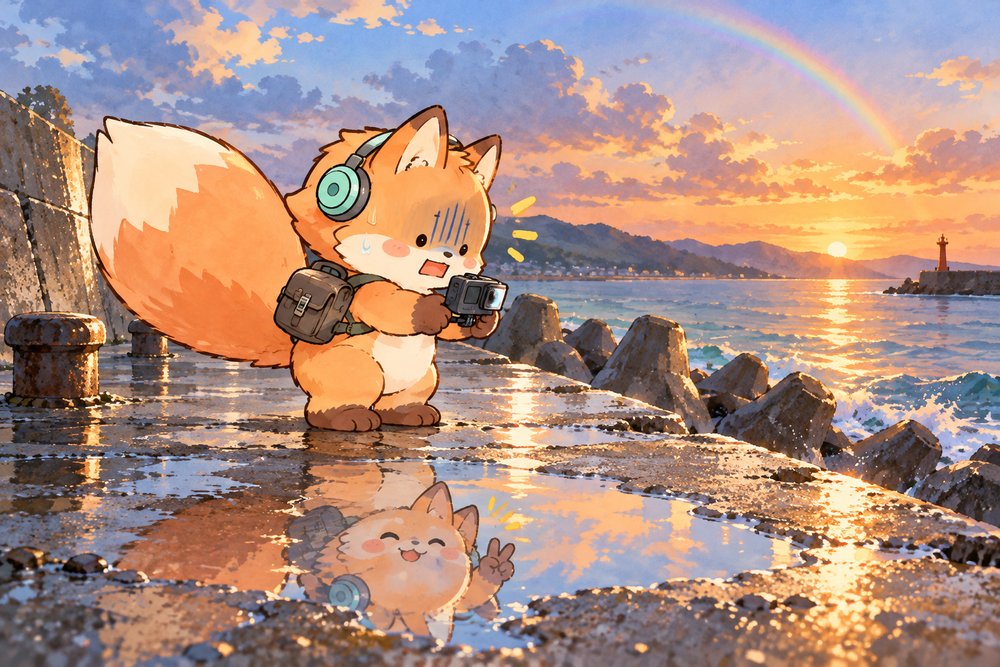
SDカード未挿入で撮影:内蔵ストレージがないモデルはSDカードがないと撮影できません。出発前にカードの挿入を確認しましょう。
レンズの汚れ:指紋や水滴がレンズに付いたまま撮影すると映像がぼやけます。マイクロファイバークロスでこまめに拭く習慣をつけましょう。
防水キャップの閉め忘れ:USB-Cやバッテリーカバーの防水キャップをしっかり閉めないと水没の原因になります。水辺での使用前は二重チェックしましょう。
バッテリー切れ:4K撮影は電力消費が大きくなります。予備バッテリーを1つ以上持っておくのが鉄則です。
🦊 ナビ助のイチオシ
買う前に、月額でじっくり使ってみない?
- ✅ 月額2,750円(税込)からカメラ・レンズを借りられる
- ✅ 返却期限・最低利用期間の縛りなし
- ✅ 27メーカー・1,600商品以上から選べる
- ✅ 1ヶ月ごとに別の機材へ交換OK
※無料会員登録だけなら料金はかかりません
⭐おすすめ記事
高いカメラやレンズ、買ってから後悔しないために。月額で借りられるサービスの中身をまとめました。
Q&Aコーナー
Q. GoProの初期設定で変えておくべきことは?
電子音の音量を下げること(または消音)、日付と時刻の設定、WiFi接続先の登録の3つです。あとは撮影解像度を好みに合わせて設定すればOKです。
Q. microSDカードは何を選べばいい?
GoProはUHS Speed Class 3(U3)以上のmicroSDカードを推奨しています。容量は128GB以上がおすすめです。公式サイトに推奨カードのリストが掲載されているので、購入前に確認しておきましょう。
Q. GoProで夜景は撮れる?
ナイトモードを使えば暗所でも撮影可能です。ただしセンサーサイズが小さいため、ミラーレスカメラほどの暗所性能は期待できません。三脚に固定してナイトラプスで撮影すると、暗所でもきれいな結果が得られやすくなります。
GoProはシンプルな操作で高品質な映像が撮れるカメラです。まずは基本設定で撮影してみて、少しずつ設定を調整していくのが上達への近道です。気負わず使い倒してみてください。
GoProのよくあるトラブルと解決策
初心者がGoProを使い始めると、いくつかのトラブルに遭遇することがあります。よくある問題とその対処法をまとめておきます。
フリーズ(固まった)とき
GoProがフリーズして操作できなくなった場合は、Modeボタンを10秒以上長押しすると強制再起動がかかります。バッテリーを一度抜いて入れ直す方法でも復帰できます。ファームウェアを最新版にアップデートすることでフリーズの頻度を減らせるケースが多いです。
映像がカクカクする
microSDカードの書き込み速度が不足していると、映像がカクつく原因になります。GoProではUHS Speed Class 3(U3)以上のmicroSDカードが推奨されています。安価なカードは書き込み速度が遅いことがあるため、推奨リストのカードを使うのが安全です。
バッテリーの減りが異常に早い
WiFiやBluetooth、GPSが常にオンになっていると、バッテリー消費が加速します。撮影時以外はこれらの機能をオフにしておくと、バッテリー持ちが改善されます。また、画面の明るさを下げるのも地味ながら効果的な対策です。
GoProで撮った映像の管理方法
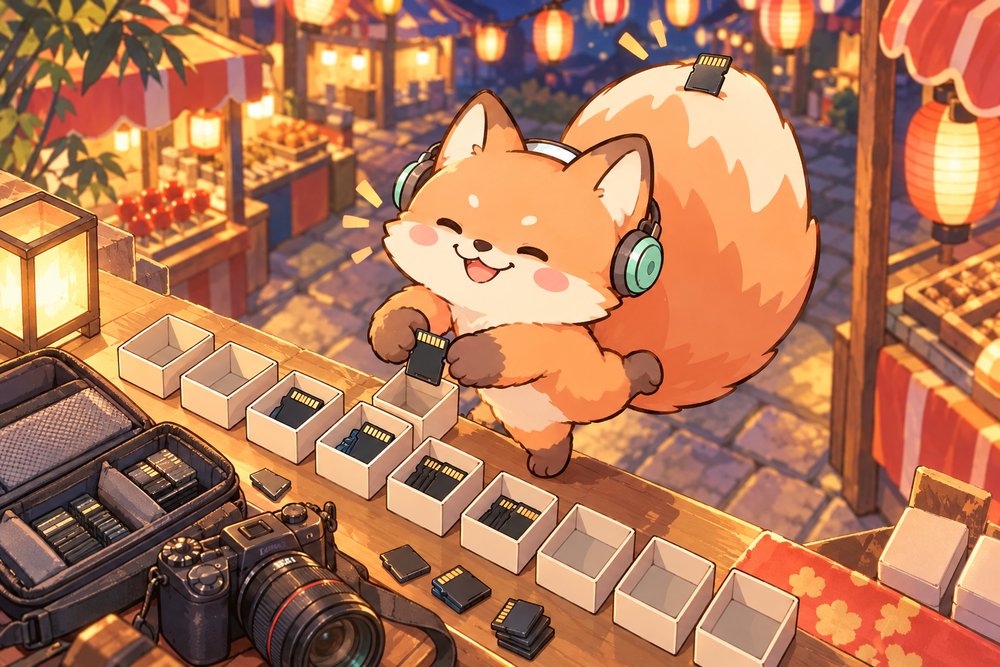
撮影データがたまってくると、管理が煩雑になりがちです。効率的なデータ管理のポイントを紹介します。
フォルダ分けのルール
撮影日とイベント名でフォルダを分けるのが基本です。「20260815_夏キャンプ」のように日付を先頭に付けると、時系列で自動的にソートされて探しやすくなります。
バックアップの習慣化
microSDカードは消耗品であり、突然読み取れなくなることもあります。撮影後はできるだけ早くPCやクラウドにバックアップを取る習慣をつけましょう。GoProサブスクリプションの無制限クラウドストレージを活用すれば、自動でバックアップを取ることも可能です。
GoProのプリセット機能を使いこなす
GoProには「プリセット」という設定の組み合わせを保存できる機能があります。例えば「屋外スポーツ用(4K/60fps・広角・HyperSmoothブースト)」「室内Vlog用(1080p/30fps・リニア・HyperSmoothオン)」のように、シーンごとの最適な設定をプリセットとして保存しておけば、撮影現場でスワイプ操作だけで瞬時に切り替えられます。
プリセットはGoProのタッチスクリーン上で直接編集できるほか、Quikアプリからも設定可能です。よく使うシーンのプリセットを3〜4個作っておくと、設定に迷う時間がなくなり、撮影に集中できるようになります。最初は標準プリセットをベースにカスタマイズしていくのが取り組みやすいでしょう。
音声コマンドの活用
GoProは音声コマンドにも対応しています。「GoPro、撮影開始」「GoPro、写真」などの声で操作でき、両手がふさがっている状況でもシャッター操作が可能です。スキーやサーフィンなど、手元の操作が難しいシーンで重宝します。音声コマンドは設定メニューからオン/オフの切り替えと、言語の変更ができます。
📦 この記事で紹介した商品
👉 「GoPro アクションカメラ」を見る
Amazon 楽天 Yahoo!
👉 「GoPro用 ミニ三脚」を見る
Amazon 楽天 Yahoo!
👉 「GoPro 予備バッテリー」を見る
Amazon 楽天 Yahoo!
👉 「microSDカード 128GB U3」を見る
Amazon 楽天 Yahoo!
👉 「マイクロファイバークロス レンズ用」を見る
Amazon 楽天 Yahoo!
参考リンク:Rentio GoProの使い方ガイド|GoPro ファームウェアアップデート|GoProの使い方図解ガイド
操作を覚えながら、別のアクションカメラや撮影機材も比較したくなった場合は、購入前に実際の操作感を試す方法もあります。月額制のCAMERA RENTではカメラや交換レンズを扱っています。希望するモデルの取扱い・在庫と付属品を確認してください。水中使用やスポーツでの装着が貸出条件に合うかも事前に相談し、利用総額と返却条件を把握して検討しましょう。
👇 CAMERA RENTの利用方法と確認ポイントは、こちらの記事で解説しています。
⭐おすすめ記事
最後までお読みいただきありがとうございます。こちらの記事もぜひご覧ください。
🦊 ナビ助のイチオシ
買う前に、月額でじっくり使ってみない?
- ✅ 月額2,750円(税込)からカメラ・レンズを借りられる
- ✅ 返却期限・最低利用期間の縛りなし
- ✅ 27メーカー・1,600商品以上から選べる
- ✅ 1ヶ月ごとに別の機材へ交換OK
※無料会員登録だけなら料金はかかりません