一眼カメラやミラーレスの映像をライブ配信に使うには、HDMIキャプチャーボードが必要になります。カメラのHDMI出力をPCに取り込む中継役で、これがないとOBSなどの配信ソフトにカメラ映像を表示できません。
ただ、キャプチャーボードは種類が多く、価格もピンキリなので選ぶのに迷いやすいです。この記事では、カメラ配信向けのキャプチャーボードの選び方と、PCへの接続から配信ソフトでの設定までの手順を解説します。

🦊 ナビ助のイチオシ
買う前に、月額でじっくり使ってみない?

- ✅ 月額2,750円(税込)からカメラ・レンズを借りられる
- ✅ 返却期限・最低利用期間の縛りなし
- ✅ 27メーカー・1,600商品以上から選べる
- ✅ 1ヶ月ごとに別の機材へ交換OK
※無料会員登録だけなら料金はかかりません
⭐おすすめ記事
カメラ写真Labへようこそ!気になるカメラは、買う前に月額で試すという選択肢もあります。

キャプチャーボードとは
キャプチャーボードは、HDMI出力を持つデバイス(カメラ、ゲーム機、スマホなど)の映像と音声をPCに取り込むための機器です。カメラのHDMI出力→キャプチャーボード→USB→PCという流れで映像を転送します。
PC側ではキャプチャーボードが「Webカメラ」として認識されるため、OBS StudioだけでなくZoomやGoogle MeetなどのWeb会議ツールでもカメラ映像を使えます。テレワークで高画質な映像を届けたい場合にも活用できます。
キャプチャーボードの選び方
外付け型と内蔵型の違い
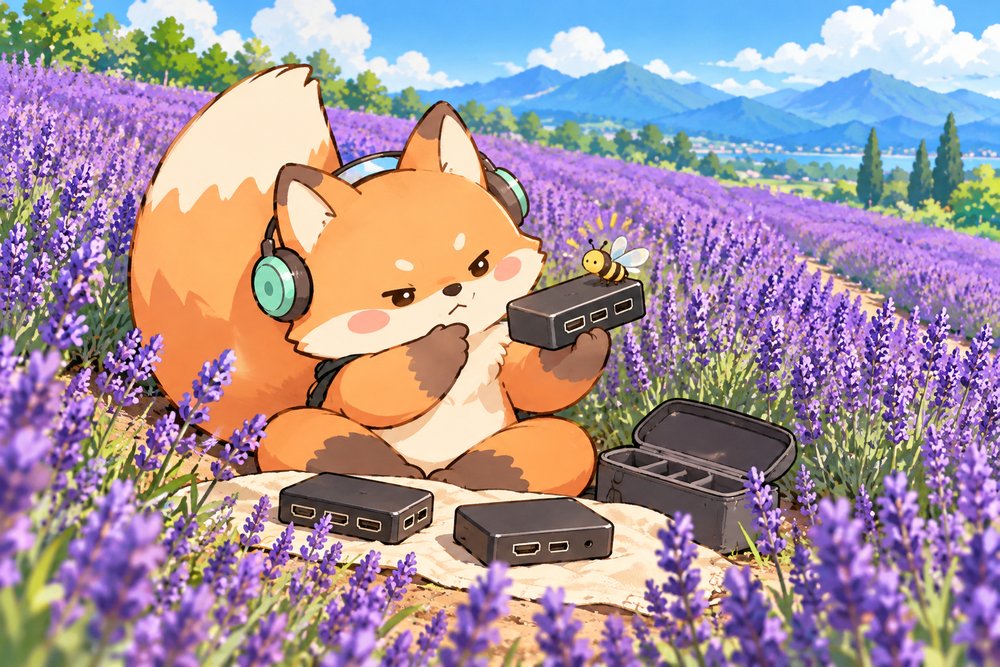
キャプチャーボードには外付け型(USB接続)と内蔵型(PCIe接続)の2種類があります。
- 外付け型:USB-Aまたは USB-Cで接続。ノートPCでも使える。設置が簡単で持ち運びもできる
- 内蔵型:デスクトップPCのPCIeスロットに差し込む。遅延が少ないが、ノートPCでは使えない
カメラ配信なら外付け型(USB接続)がおすすめです。設置が簡単で、ノートPCでもデスクトップPCでも使えます。
チェックすべきスペック
- 入力解像度:フルHD(1080p)以上。4K入力対応ならなお良い
- 録画解像度:1080p/60fpsで録画(キャプチャ)できるもの
- パススルー出力:ゲーム配信に重要だが、カメラ配信では優先度は低い
- USB規格:USB 3.0以上。USB 2.0だと帯域が足りず映像が不安定になりやすい
- ドライバー不要(UVC対応):挿すだけで認識されるモデルが便利
カメラ配信の場合、パススルー出力はほぼ不要です。ゲーム配信と兼用するなら4Kパススルー対応を選んでおくと便利ですが、カメラ配信専用なら1080p/60fps対応の外付け型で十分です。
価格帯の目安
- 3,000〜5,000円:中国製の格安モデル。1080p/30fps対応が多い。初めて試すならここから
- 10,000〜20,000円:Elgato HD60 XやAVerMedia GC551G2など定番モデル。安定性が高い
- 20,000円以上:4K/60fps対応のハイエンドモデル。カメラ配信だけなら不要なスペック
カメラとキャプチャーボードの接続手順

ステップ1:カメラのHDMI出力設定を確認
カメラ側でやっておくべき設定が2つあります。
- クリーンHDMI出力をオンにする:カメラの設定メニューから「HDMI情報表示」を「切」にする。これでISO値やシャッタースピードなどの表示が消え、純粋な映像だけが出力される
- オートパワーオフを無効にする:配信中にカメラが自動的にスリープに入らないよう、自動電源オフ機能を無効にしておく
ステップ2:ケーブルで接続する
- カメラのHDMI出力端子にHDMIケーブルを挿す(ミニHDMIまたはマイクロHDMIが多い)
- ケーブルのもう一方をキャプチャーボードのHDMI入力(IN)に接続
- キャプチャーボードのUSBケーブルをPCに接続
カメラ側の端子はミニHDMIやマイクロHDMIであることが多いので、手持ちのケーブルが合わない場合は端子形状を確認してから用意しましょう。
キャプチャーボードにはHDMI入力(IN)とHDMI出力(OUT)があります。カメラのケーブルは必ず「IN」側に接続してください。「OUT」に接続しても映像は取り込めません。
ステップ3:OBS Studioで映像を取り込む
- OBS Studioを起動
- 「ソース」の「+」→「映像キャプチャデバイス」を選択
- デバイス一覧からキャプチャーボードの名前を選ぶ
- 「解像度/FPSタイプ」を「カスタム」にして1920×1080、30fpsを指定
- OBSのプレビューにカメラ映像が表示されれば完了
もし映像が表示されない場合は、カメラの電源が入っているか、HDMIケーブルが正しく接続されているか、USBポートがUSB 3.0以上かを確認しましょう。映像が映ったあとの配信設定やコツは、以下の記事で詳しく解説しています。

Web会議での活用方法
キャプチャーボード経由でカメラをPCに接続すると、ZoomやGoogle Meet、Microsoft Teamsなどのビデオ会議ツールでもカメラ映像を使えます。
会議ツールのカメラ設定画面でキャプチャーボードの名前を選択するだけです。一眼カメラの高画質な映像でオンライン会議に参加できるので、プレゼンテーションや商談の印象が変わります。
よくあるトラブルと対処法

映像が映らない・認識しない
- USBハブ経由ではなく、PC本体のUSBポートに直接接続してみる
- 別のUSBポート(USB 3.0以上)に差し替えてみる
- カメラの電源を入れ直す
- HDMIケーブルを抜き差しする
映像がカクつく・遅延が大きい
- USB 2.0ポートに接続していないか確認(USB 3.0以上を使う)
- OBSの解像度設定をキャプチャーボードの対応解像度に合わせる
- 他のUSBデバイスを同じコントローラーのポートに接続していないか確認
音声が入らない
キャプチャーボード経由の音声は映像と一緒に取り込まれますが、OBSの音声ミキサーで「映像キャプチャデバイス」の音量がミュートになっていることがあります。音声ミキサーで確認して、ミュートを解除しましょう。ただし、音声は別途USBマイクを使う方が品質は高いです。
🦊 ナビ助のイチオシ
買う前に、月額でじっくり使ってみない?
- ✅ 月額2,750円(税込)からカメラ・レンズを借りられる
- ✅ 返却期限・最低利用期間の縛りなし
- ✅ 27メーカー・1,600商品以上から選べる
- ✅ 1ヶ月ごとに別の機材へ交換OK
※無料会員登録だけなら料金はかかりません
⭐おすすめ記事
高いカメラやレンズ、買ってから後悔しないために。月額で借りられるサービスの中身をまとめました。
Q&Aコーナー
Q. カメラ以外にも使える?
もちろん使えます。ゲーム機(Switch・PS5)やスマホのHDMI出力を取り込めるので、ゲーム実況やスマホ画面の配信にも活用可能です。1台あると用途が広がります。
Q. Mac(MacBook)でも使える?
UVC(USB Video Class)対応のキャプチャーボードなら、Macでもドライバー不要で使えます。OBS StudioもMac版があるので、同じ手順で配信できます。
Q. ソニーのカメラならUSB接続だけで配信できるって聞いたけど?
ソニーの一部のカメラはUVC/UACに対応しており、USBケーブルだけでPCにWebカメラとして認識されます。キャプチャーボードが不要になるので、対応機種を持っているなら検討してみましょう。
カメラとキャプチャーボードを使った実践的なセットアップ例
ここでは、実際にカメラ配信を始める際の具体的なセットアップ例を紹介します。
トーク配信・雑談配信の場合
画角は固定で、自分の顔から胸元が映ればOKです。カメラは三脚にセットして、モニターの上やすぐ横に配置するのが自然な目線になります。レンズは単焦点の35mm前後(APS-Cなら23mm前後)がちょうどいい画角です。USB給電しながらの運用がおすすめです。キャプチャーボードは1080p/30fpsの外付けモデルで十分です。配信の画質を左右するOBSのエンコーダー設定は、以下の記事も参考になります。

商品レビュー・ハンズオン配信の場合
手元を映す必要があるため、カメラの位置を俯瞰(真上から見下ろす)にしたり、斜め上からのアングルにしたりします。この場合は三脚ではなくアームスタンドやブームアームがあると自由にアングルを調整できます。マクロレンズを使えば小さな部品やディテールもくっきり映せます。
音楽配信・楽器演奏の場合
音質が特に重要なジャンルです。カメラの内蔵マイクではなく、オーディオインターフェースを通したコンデンサーマイクで音声を別撮りするのが基本になります。映像はキャプチャーボード経由、音声はオーディオインターフェース経由で、OBSにそれぞれ個別のソースとして追加します。
キャプチャーボードなしでカメラをWebカメラ化する方法
一部のカメラはキャプチャーボードなしでPCにWebカメラとして認識させることができます。
UVC対応カメラ
ソニーの一部のカメラ(a7IVやZV-E10 IIなど)はUVC/UAC(USB Video/Audio Class)に対応しており、USB-Cケーブル1本でPCにWebカメラとして認識されます。キャプチャーボードが不要なので、コストを抑えたい方にはありがたい機能です。
メーカー提供のWebカメラ化ソフト
キヤノンの「EOS Webcam Utility」やニコンの「Webcam Utility」を使えば、対応カメラをUSB接続するだけでWebカメラとして使えます。専用ソフトをインストールする手間はありますが、キャプチャーボードの追加費用が不要になります。ただし、OBSで使う場合はキャプチャーボード経由の方が安定性が高いという声もあるため、配信の頻度や安定性の要求に応じて選びましょう。
Q. キャプチャーボードの遅延はどのくらい?
外付けUSB 3.0接続のキャプチャーボードの場合、映像の遅延は概ね0.1秒から0.3秒程度です。カメラ配信(自分が話す配信)では体感的にほぼ気にならないレベルです。ゲーム配信では遅延が問題になることがありますが、その場合はパススルー出力を使って遅延のない映像をモニターに表示します。カメラ配信ではパススルーが不要なので、安価なモデルでも十分に対応できます。
カメラとキャプチャーボードをつないだ配信で、背景や機材を置く机が足りない場合は、インスタベースでスペースを探す方法も候補です。配信の許可、電源、通信環境を予約前に確認してください。掲載スペースにキャプチャーボードやカメラがあるとは限らないため、持ち込む機材を整理し、動作テストの時間も含めて計画しましょう。
👇利用前の確認ポイントはこちらで詳しく整理しています。

まとめ
HDMIキャプチャーボードがあれば、一眼カメラやミラーレスの高画質な映像をライブ配信やWeb会議に活用できます。選ぶときのポイントはUSB 3.0対応・1080p/60fps対応・UVC対応の3つです。接続もHDMIケーブルとUSBケーブルをつなぐだけなので、初めてでも迷わず設定できます。
まずは手頃な外付けモデルから試して、カメラ映像の魅力を配信で活かしてみてください。
参考リンク:Elgato公式サイト AVerMedia公式サイト OBS Studio公式サイト
📦 この記事で紹介した商品
👉 「HDMIキャプチャーボード USB3.0」を見る
Amazon 楽天 Yahoo!
👉 「Elgato HD60 X」を見る
Amazon 楽天 Yahoo!
👉 「AVerMedia GC551G2」を見る
Amazon 楽天 Yahoo!
👉 「マイクロHDMI ケーブル」を見る
Amazon 楽天 Yahoo!
👉 「USBマイク 配信用」を見る
Amazon 楽天 Yahoo!
👉 「カメラ 三脚 配信用」を見る
Amazon 楽天 Yahoo!
👉 「単焦点レンズ 35mm」を見る
Amazon 楽天 Yahoo!
👉 「カメラアーム デスク」を見る
Amazon 楽天 Yahoo!
⭐おすすめ記事
最後までお読みいただきありがとうございます。こちらの記事もぜひご覧ください。
🦊 ナビ助のイチオシ
買う前に、月額でじっくり使ってみない?
- ✅ 月額2,750円(税込)からカメラ・レンズを借りられる
- ✅ 返却期限・最低利用期間の縛りなし
- ✅ 27メーカー・1,600商品以上から選べる
- ✅ 1ヶ月ごとに別の機材へ交換OK
※無料会員登録だけなら料金はかかりません